


手机自首次面世以来已经走过了很长的路程。从最初的通话功能到短信,再到如今的智能应用,手机几乎可以完成一台大型电脑能做的所有事情。你可以用它打开车库门、订购杂货、叫车,甚至在你不在家时监控宠物。但还有一种功能可能会让你感到惊喜——用手机控制电脑。
是的,你真的可以通过移动设备操作电脑——反过来也是一样你同样可以用电脑控制你的Android手机——几乎所有Android机型都支持。这可以通过远程控制或本地控制实现。远程控制依赖互联网连接,这样你可以在任何地方访问PC或Mac。而本地控制则要求设备在同一Wi‑Fi网络下才能保持连接。
这两种控制方式都兼容仍在运行早期Android版本的设备,是重新利用旧Android设备的绝佳方法。下面是一份分步指南,教你如何使用Chrome Remote Desktop(远程控制)和Unified Remote(本地控制)来让Android手机控制电脑。
使用Chrome Remote Desktop远程共享电脑屏幕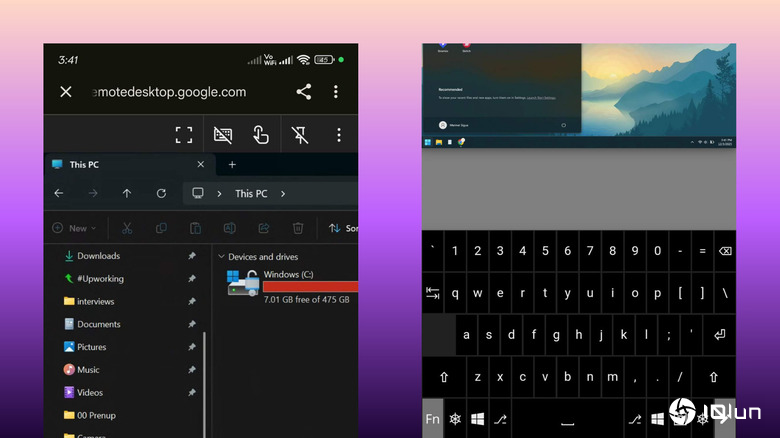
如果想用手机控制PC或Mac,Chrome Remote Desktop是必装的Android应用之一。它通过在Android手机上镜像电脑屏幕,让你在另一个房间甚至外出时也能利用电脑的强大功能。只要电脑开机并连接互联网,就可以远程访问。以下是在Windows或macOS上设置Chrome Remote Desktop的步骤
完成上述操作后,电脑就已准备好接受远程访问。要在Android手机上控制电脑,请按以下步骤操作
稍等片刻后,电脑屏幕会出现在手机上,你即可进行交互。可以像平常一样放大、打开桌面应用和文件,并使用键盘,键盘上还配备了Windows键和功能键。
使用Unified Remote将Android手机变成本地遥控器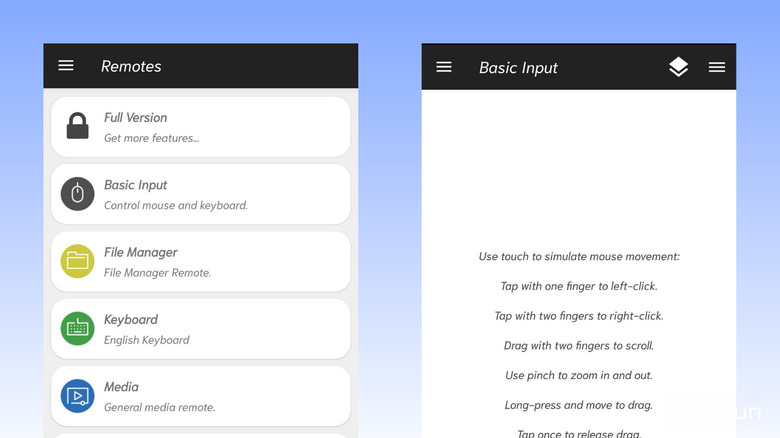
如果你想在同一房间内用Android手机控制电脑,但并不需要屏幕共享,那么Unified Remote可能更合适。该应用将多种电脑功能整合在一起——鼠标、键盘、关机按钮、文件管理、媒体控制,甚至命令行。它仅在本地网络内工作,这意味着Android手机和电脑必须在同一Wi‑Fi网络或通过蓝牙连接,否则应用将无法运行。
除了多功能之外,Unified Remote还是跨平台应用,支持Windows、macOS、Android等多个平台,设置相对简单。按照以下步骤即可开始使用
需要注意的是,由于Unified Remote通过无线方式工作,手机上的操作与电脑上的响应之间可能会有一定的延迟。
旺润配资提示:文章来自网络,不代表本站观点。